 Russian
 Ukrainian
 English
 Polish
Як включити мікрофон в cs 1.6
Дізнайтеся більше про те, як увімкнути мікрофон у cs 1.6 у Counter-Strike 1.6! Корисні поради, посібники, історії та цікаві факти для шанувальників CS 1.6. Детальніше читайте на нашому сайті.
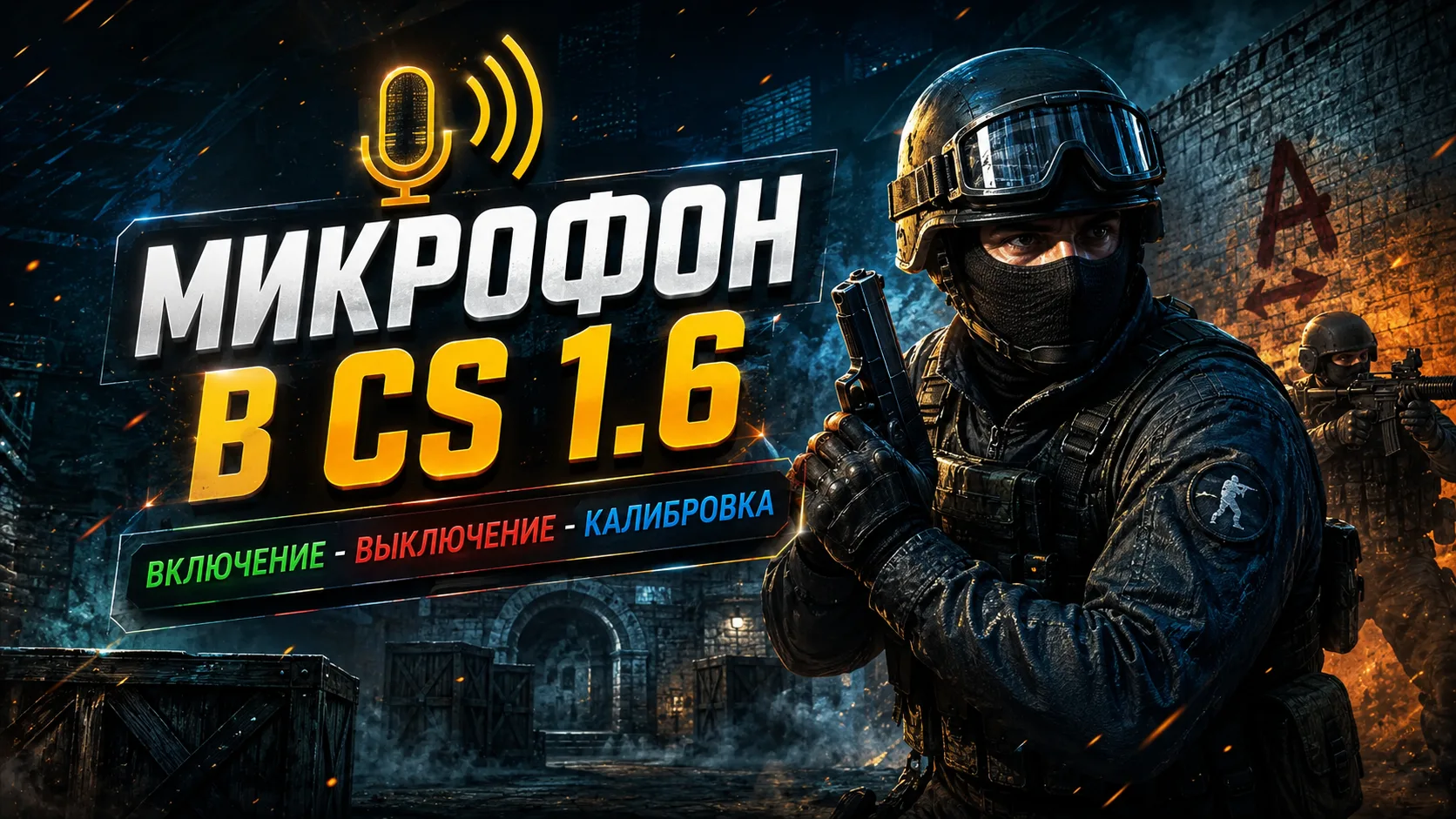
Як включити мікрофон в CS 1.6: покрокова інструкція
Counter-Strike 1.6 - це не просто гра, а справжня класика командних шутерів. І якщо ви хочете ефективно грати з друзями або спілкуватися з одноклубниками на сервері, вам не обійтися без голосового зв'язку. У цій інструкції ми розповімо, як включити мікрофон в КС 1.6, що робити, якщо він не працює і як домогтися відмінної якості звуку.
Навіщо потрібен мікрофон в КС 1.6?
Мікрофон в CS 1.6 використовується для голосового спілкування з союзниками. Це особливо важливо в змагальній грі - попередити команду про засідку, повідомити про місцезнаходження ворога або скоординувати дії набагато простіше голосом, ніж друкуючи в чаті.
Голосовий зв'язок також робить гру живою: ви можете спілкуватися, жартувати, узгоджувати тактику та просто весело проводити час у командних матчах.
Крок 1: Підключення мікрофона
Перш ніж продовжити налаштування, переконайтеся, що аудіопристрій фізично підключено та працює:
Вставте кабель мікрофона в рожеве гніздо 3.5 мм на комп'ютері або ноутбуку.
Зайдіть у панель керування → Звук → вкладка Запис.
Переконайтеся, що пристрій відображається у списку та встановлено за замовчуванням.
Перевірте рівень сигналу – під час розмови смужка має реагувати.
Якщо все гаразд, можна перейти до наступного кроку.
Крок 2: Як налаштувати мікрофон у CS 1.6
Тепер переходимо до гри. Щоб налаштувати мікрофон у КС 1.6, зробіть таке:
Відкрийте CS 1.6 та зайдіть у меню «Налаштування» → вкладка «Голос».
Поставте галочку навпроти "Увімкнути голос у грі".
Виставте «Гучність передачі» та «Гучність прийому» на комфортний рівень.
Натисніть "Перевірка" - якщо ви чуєте себе, значить, все працює.
Порада: якщо голосовий зв'язок звучить занадто тихо, увімкніть функцію посилення або збільште гучність у властивостях пристрою Windows.
Як включити мікрофон у КС 1.6 через консоль
Для більш точного налаштування використовуйте консоль. Відкрийте її клавішею ~ (або Е в російській розкладці) та введіть наступні команди:
voice_enable 1
voice_scale 1
voice_maxgain 3
voice_avggain 0.4
voice_overdrive 2
voice_overdrivefadetime 0.3
voice_fadeouttime 0.1
voice_loopback 1
Ці параметри допоможуть покращити звучання, налаштувати придушення шуму та відлуння.
Якщо ви хочете перевірити, як звучите у грі, команда voice_loopback 1 включає зворотний зв'язок - ви чутимете свій голос.
Як перепризначити кнопку мікрофону
За промовчанням голосовий зв'язок активується під час утримання клавіші K. Але для зручності можна перепризначити її, наприклад, на C:
bind "c" "+voicerecord"
Тепер, щоб говорити, просто утримуйте клавішу C. Ви можете замінити її на будь-яку іншу, яка вам зручна.
Не працює мікрофон у КС 1.6 – що робити?
Якщо після всіх налаштувань голос, як і раніше, не чути, перевірте наступне:
Аудіопристрій не підключено до системи та працює в інших програмах.
У CS 1.6 включено голос (команда voice_enable 1).
Мікрофон не заблокований у налаштуваннях сервера (на деяких серверах голос вимкнено адмінами).
Антивірус або фаєрвол не блокують доступ до голосового зв'язку.
Якщо нічого не допомагає, спробуйте перевстановити драйвер звукової карти та переконайтеся, що мікрофон вибрано за промовчанням у системі.
Як налаштувати мікрофон у КС 1.6 на Windows 7
Багато гравців все ще використовують Windows 7, тому важливо знати, як налаштувати мікрофон в CS 1.6 Windows 7:
Перейдіть в «Панель управління» → «Звук».
Вкладка «Запис» → правий клік на вашому пристрої запис голосу → «Використовувати за умовчанням».
Перейдіть до Властивості → Рівні → встановіть гучність вище 80.
Перейдіть до «Додатково» та вимкніть усі покращення.
Переконайтеся, що голосовий зв'язок працює через "Перевірку" у налаштуваннях гри.
Переваги голосового зв'язку у CS 1.6
Швидка взаємодія з командою
Підвищення ефективності та тактики
Менше непорозуміння та помилки
Більше задоволення від гри
Як перевірити, чи чують вас інші
Ви можете просто зайти на сервер і утримувати клавішу голосового чату - якщо поруч із вашим ніком з'являється іконка звуку, значить, мікрофон у КС 1.6 включений, і інші гравці вас чують.
Також можна попросити союзників підтвердити, чи чути ваш голос.
Тепер ви знаєте, як увімкнути мікрофон у КС 1.6, де і як його налаштовувати, які команди використовувати і що робити, якщо виникають проблеми. Голосовий зв'язок – потужний інструмент, який допомагає вигравати, злагоджено діяти та просто насолоджуватися грою.
Підключайте мікрофон, налаштовуйте його та спілкуйтеся з командою! Це зробить ваш геймплей яскравішим, а перемоги — частіше.
Успіхів на серверах і тільки приємного спілкування!