 Russian
 Ukrainian
 English
 Polish
Jak wgrać demo w KS 1.6? Gdzie znaleźć dema i zrzuty ekranu
Dowiedz się, jak przesłać demo w CS 1.6, gdzie znajdują się nagrania/dema meczów i zrzuty ekranu oraz jak odtwarzać demo bez błędów.
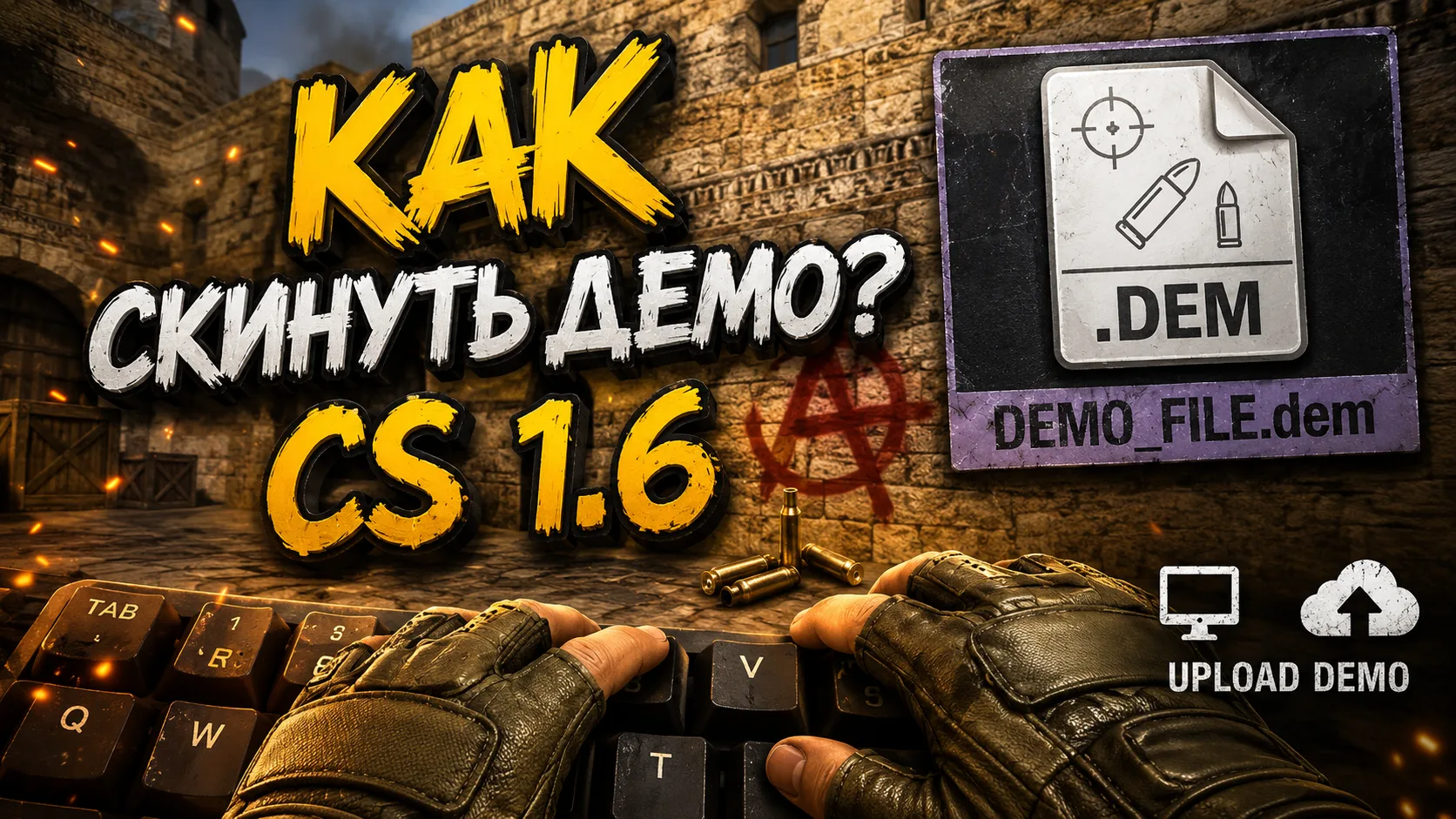
Jak przesyłać dema i zrzuty ekranu w KS 1.6:Instrukcje krok po kroku:
Po nagraniu dema w Counter-Strike 1.6 wielu graczy chce podzielić się pięknym momentem, wysłać nagranie do administracji serwera lub zapisać najlepsze fragi. Jest to bardzo łatwe do zrobienia.
Gdzie są dema w CS 1.6
Wszystkie nagrane dema są zapisywane w folderze z zainstalowaną grą.
Standardowa ścieżka:
Counter-Strike 1.6\cstrike\
Lub
Half-Life\cstrike\
Pliki mają rozszerzenie:
.dem
Na przykład:
mecz.dem
gra.dem
mydemo.dem
Jak wysłać demo innemu graczowi:
Otwórz folder cuderzenie.
Znajdź potrzebny plik .dem.
Wyślij to poprzez:
Telegram
Niezgoda
Dysk Google
Dowolna usługa hostingu plików
Gdzie są zrzuty ekranu w CS 1.6:
Wszystkie zrzuty ekranu są również zapisywane w folderze:
Counter-Strike 1.6\cstrike\
Zwykle mają nazwy:
cstrike0000.bmp
cstrike0001.bmp
lub
zrzut ekranu0001.jpg
(w zależności od wersji gry).
Jak przesłać plik do usługi hostingu plików:
Jeśli chcesz wysłać demo, zrzut ekranu lub inny plik z CS 1.6, możesz skorzystać z dowolnej bezpłatnej usługi hostingu plików.
Metoda 1. Za pośrednictwem usługi udostępniania plików
1.Otwórz dowolną usługę hostingu plików (na przykład DropMeFiles, Mega, MediaFire lub inną).
2.Kliknij przycisk „Prześlij plik”.
3.Wybierz żądany plik (np. demo.dem).
4.Poczekaj, aż pobieranie się zakończy.
5.Skopiuj wyświetlony link.
6.Wyślij link znajomemu, administracji serwera lub opublikuj go na forum.
Po kliknięciu w link odbiorca będzie mógł pobrać Twój plik.
Jak przesłać plik na Dysk Google
Dysk Google umożliwia bezpłatne przechowywanie plików i udostępnianie ich poprzez link.
Metoda 2. Przez Dysk Google
1.Zaloguj się na swoje konto Google.
2.Otwórz Dysk Google.
3.Kliknij „Utwórz” → „Prześlij plik”.
4.Wybierz plik z demonstracją lub zrzutem ekranu.
5.Poczekaj, aż pobieranie się zakończy.
6.Kliknij plik prawym przyciskiem myszy.
7.Wybierz „Udostępnij”.
8.W sekcji dostępu zmień ustawienie na „Każdy, kto ma link”.
9.Ustaw rolę „Czytelnik”.
10.Kliknij „Skopiuj link” i wyślij go do odbiorcy
Jakie pliki można przesyłać?
W przypadku Counter-Strike 1.6 najczęstszymi zgłoszeniami są:
.dem — nagrania meczów (demo);
.bmp — zrzuty ekranu;
.jpg i .png — obrazy;
.zip i .rar — archiwa z plikami gier;
.cfg — konfiguracje;
.txt - pliki tekstowe.