 Russian
 Ukrainian
 English
 Polish
Як скинути демо та скріншоти CS 1.6 на Google Диск та файлообмінник
Детальна інструкція, як завантажити демо (.dem) та скріншоти Counter-Strike 1.6 на Google Диск або будь-який файлообмінник. Дізнайтеся, де знаходяться файли CS 1.6, як відкрити доступ до них і надіслати посилання адміністрації сервера.
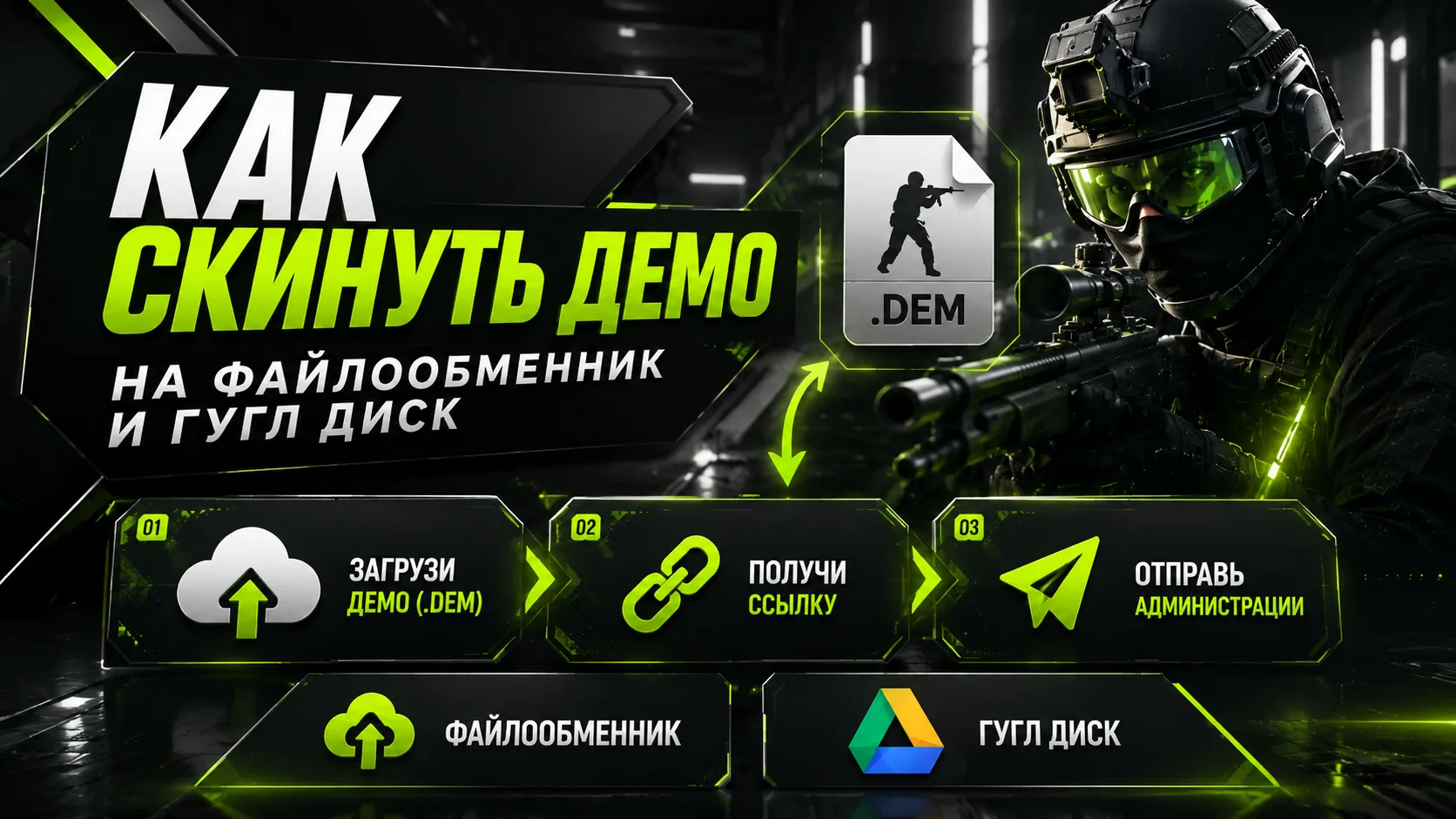
Як завантажити демо та скріншоти CS 1.6 на файлообмінник та Google Диск.
Іноді адміністрація сервера просить надати демо (demo) чи скріншоти (screenshots) для перевірки. Зробити це дуже просто.
Спосіб 1. Завантаження на Google Диск
Крок 1. Увійдіть до Google
Перейдіть на Google Диск і увійдіть до свого облікового запису Google.
Крок 2. Відкрийте Google Диск
Натисніть кнопку «Створити» → «Завантаження файлів».
Крок 3. Виберіть потрібні файли
Якщо потрібно завантажити демо:
Зазвичай демо знаходиться по дорозі:
Counter-Strike 1.6 \ cstrike \
Файл має розширення:.dem
Наприклад: match.dem
Якщо потрібно завантажити скріншоти:
Відкрийте папку:
Counter-Strike 1.6 \ cstrike \
Знайдіть зображення:
.bmp або .tga
У деяких збірках вони можуть автоматично зберігатись у форматі: *.jpg
Крок 4. Дочекайтеся закінчення завантаження
Після завантаження файл з'явиться на вашому Google Диску.
Крок 5. Відкрийте доступ
Натисніть правою кнопкою файлу.
Виберіть: Поділитись
Потім:
Усі, хто має посилання
Поставте доступ: Перегляд
Крок 6. Скопіюйте посилання
Натисніть: Копіювати посилання
Надішліть її адміністрації сервера.
Спосіб 2. Завантаження на файлообмінник
Якщо немає облікового запису Google, можна скористатися будь-яким безкоштовним файлообмінником.
Крок 1. Відкрийте будь-який файлообмінник.
Крок 2. Натисніть кнопку: Вибрати файл або Upload
Крок 3. Виберіть демо (.dem); та скріншоти (.bmp, .tga, .jpg).
Крок 4. Дочекайтеся закінчення завантаження.
Крок 5. Скопіюйте отримане посилання.
Крок 6. Надішліть посилання адміністрації сервера.
Де знаходяться демо та скріншоти в CS 1.6
За замовчуванням:
Counter-Strike 1.6 \
└── cstrike\
У цій теці знаходяться:
📁 Демо (*.dem)
📷 Скріншоти (*.bmp, .tga, іноді .jpg)
Якщо не можете знайти папку гри
Знайдіть ярлик Counter-Strike 1.6.
Натисніть правою кнопкою миші.
Виберіть «Розташування файлу» або «Відкрити розташування файлу».
Відкрийте папку cstrike.
Корисна порада:
Перед відправкою рекомендується:
переконатись, що завантажені саме ті файли, які запросила адміністрація;
не перейменовувати демо до перевірки (якщо цього не попросили);
за необхідності запакувати кілька файлів в архів .zip, щоб завантажити їх одним файлом.
Такий спосіб підходить практично для всіх складання Counter-Strike 1.6 і займає всього пару хвилин.