 Russian
 Ukrainian
 English
 Polish
Jak włączyć mikrofon w CS 1.6
Dowiedz się więcej o tym, jak włączyć mikrofon w CS 1.6 w Counter-Strike 1.6! Przydatne wskazówki, poradniki, historie i ciekawostki dla fanów CS 1.6. Przeczytaj więcej na naszej stronie internetowej.
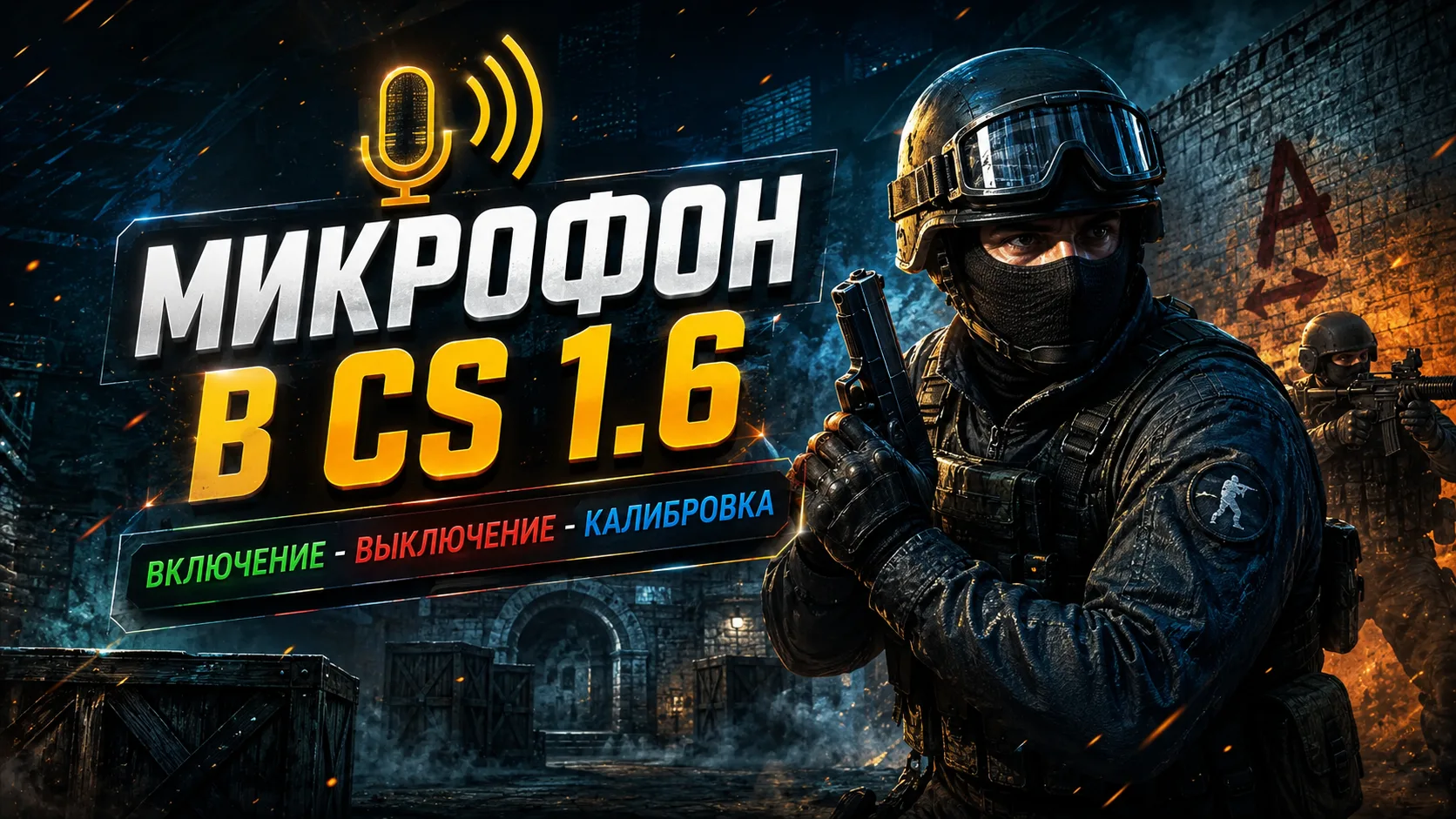
Jak włączyć mikrofon w CS 1.6: instrukcje krok po kroku
Counter-Strike 1.6 to nie tylko gra, ale prawdziwy klasyk strzelanek zespołowych. A jeśli chcesz efektywnie grać ze znajomymi lub komunikować się z członkami drużyny na serwerze, nie możesz obejść się bez komunikacji głosowej. W tym poradniku podpowiemy jak włączyć mikrofon w KS 1.6, co zrobić jeśli nie działa i jak osiągnąć doskonałą jakość dźwięku.
Po co Ci mikrofon w KS 1.6?
Mikrofon w CS 1.6 służy do komunikacji głosowej z sojusznikami. Jest to szczególnie ważne w grze konkurencyjnej - znacznie łatwiej jest ostrzec drużynę o zasadzce, zgłosić lokalizację wroga czy koordynować działania za pomocą głosu, niż wpisując na czacie.
Komunikacja głosowa również ożywia grę: możesz rozmawiać, żartować, koordynować taktykę i po prostu dobrze się bawić w meczach drużynowych.
Krok 1: Podłączanie mikrofonu
Przed przystąpieniem do konfiguracji upewnij się, że urządzenie audio jest fizycznie podłączone i działa:
Podłącz kabel mikrofonu do różowego gniazda 3,5 mm w komputerze lub laptopie.
Przejdź do „Panel sterowania” → „Dźwięk” → zakładka „Nagrywanie”.
Upewnij się, że Twoje urządzenie znajduje się na liście i jest ustawione jako domyślne.
Sprawdź poziom sygnału - listwa powinna reagować podczas rozmowy.
Jeśli wszystko jest w porządku, możesz przejść do następnego kroku.
Krok 2: Jak skonfigurować mikrofon w CS 1.6
Przejdźmy teraz do samej gry. Aby skonfigurować mikrofon w KS 1.6, wykonaj następujące czynności:
Otwórz CS 1.6 i przejdź do menu „Ustawienia” → zakładka „Głos”.
Zaznacz pole obok „Włącz głos w grze”.
Ustaw „Głośność nadawania” i „Głośność odbioru” na wygodnym poziomie.
Kliknij „Testuj” - jeśli siebie słyszysz, wszystko działa.
Wskazówka: Jeśli komunikacja głosowa brzmi zbyt cicho, włącz funkcję wzmocnienia lub zwiększ głośność we właściwościach urządzenia w systemie Windows.
Jak włączyć mikrofon w CS 1.6 poprzez konsolę
Aby uzyskać bardziej precyzyjne ustawienia, użyj konsoli. Otwórz go klawiszem ~ (lub E na klawiaturze rosyjskiej) i wprowadź następujące polecenia:
włącz_głos 1
skala_głosu 1
maksymalne wzmocnienie głosu 3
głos_avggain 0.4
overdrive_głosu 2
Voice_overdrivefadetime 0.3
czas zanikania głosu 0.1
pętla głosowa 1
Te ustawienia pomogą poprawić dźwięk, dostosować redukcję szumów i echo.
Jeśli chcesz sprawdzić, jak brzmisz w grze, polecenie Voice_loopback 1 włącza informację zwrotną, dzięki czemu możesz usłyszeć swój głos.
Jak ponownie przypisać przycisk mikrofonu
Domyślnie komunikacja głosowa jest aktywowana po przytrzymaniu klawisza K. Ale dla wygody możesz go ponownie przypisać np. do C:
powiąż „c” „+nagranie głosu”
Aby mówić, wystarczy przytrzymać klawisz C. Możesz go zastąpić dowolnym innym, dogodnym dla Ciebie.
Mikrofon nie działa w KS 1.6 - co robić?
Jeśli po wszystkich ustawieniach nadal nie słyszysz głosu, sprawdź następujące elementy:
Urządzenie audio nie jest podłączone do systemu i działa w innych aplikacjach.
Głos jest włączony w CS 1.6 (polecenie Voice_enable 1).
Mikrofon nie jest blokowany w ustawieniach serwera (na niektórych serwerach głos jest wyłączony przez administratorów).
Program antywirusowy lub zapora sieciowa nie blokuje dostępu do komunikacji głosowej.
Jeśli wszystko inne zawiedzie, spróbuj ponownie zainstalować sterowniki karty dźwiękowej i upewnij się, że mikrofon jest domyślnie wybrany w systemie.
Jak skonfigurować mikrofon w KS 1.6 na Windows 7
Wielu graczy nadal korzysta z systemu Windows 7, dlatego ważne jest, aby wiedzieć, jak skonfigurować mikrofon w CS 1.6 Windows 7:
Przejdź do „Panel sterowania” → „Dźwięk”.
Karta Nagrywanie → kliknij prawym przyciskiem myszy urządzenie nagrywające głos → Ustaw jako domyślne.
Przejdź do Właściwości → Poziomy → ustaw głośność powyżej 80.
Przejdź do Zaawansowane i wyłącz wszystkie ulepszenia.
Upewnij się, że komunikacja głosowa działa, korzystając z opcji „Test” w ustawieniach gry.
Zalety komunikacji głosowej w CS 1.6
Szybka interakcja z zespołem
Poprawa efektywności i taktyki
Mniej nieporozumień i błędów
Więcej frajdy z gry
Jak sprawdzić, czy inni Cię słyszą
Możesz po prostu wejść na serwer i przytrzymać klawisz czatu głosowego - jeśli obok Twojego nicka pojawi się ikona dźwięku, oznacza to, że mikrofon w CS 1.6 jest włączony i inni gracze Cię słyszą.
Możesz także poprosić sojuszników, aby potwierdzili, czy Twój głos jest słyszalny.
Teraz już wiesz, jak włączyć mikrofon w KS 1.6, gdzie i jak go skonfigurować, jakich poleceń użyć i co zrobić, jeśli pojawią się problemy. Komunikacja głosowa to potężne narzędzie, które pomaga wygrywać, współpracować i po prostu cieszyć się grą.
Podłącz mikrofon, skonfiguruj go i komunikuj się ze swoim zespołem! Dzięki temu rozgrywka stanie się jaśniejsza, a zwycięstwa częstsze.
Powodzenia na serwerach i tylko miłej komunikacji!