 Russian
 Ukrainian
 English
 Polish
Как включить микрофон в кс 1.6
Узнайте больше о Как включить микрофон в кс 1.6 в Counter-Strike 1.6! Полезные советы, гайды, истории и интересные факты для фанатов CS 1.6. Читайте больше на нашем сайте.
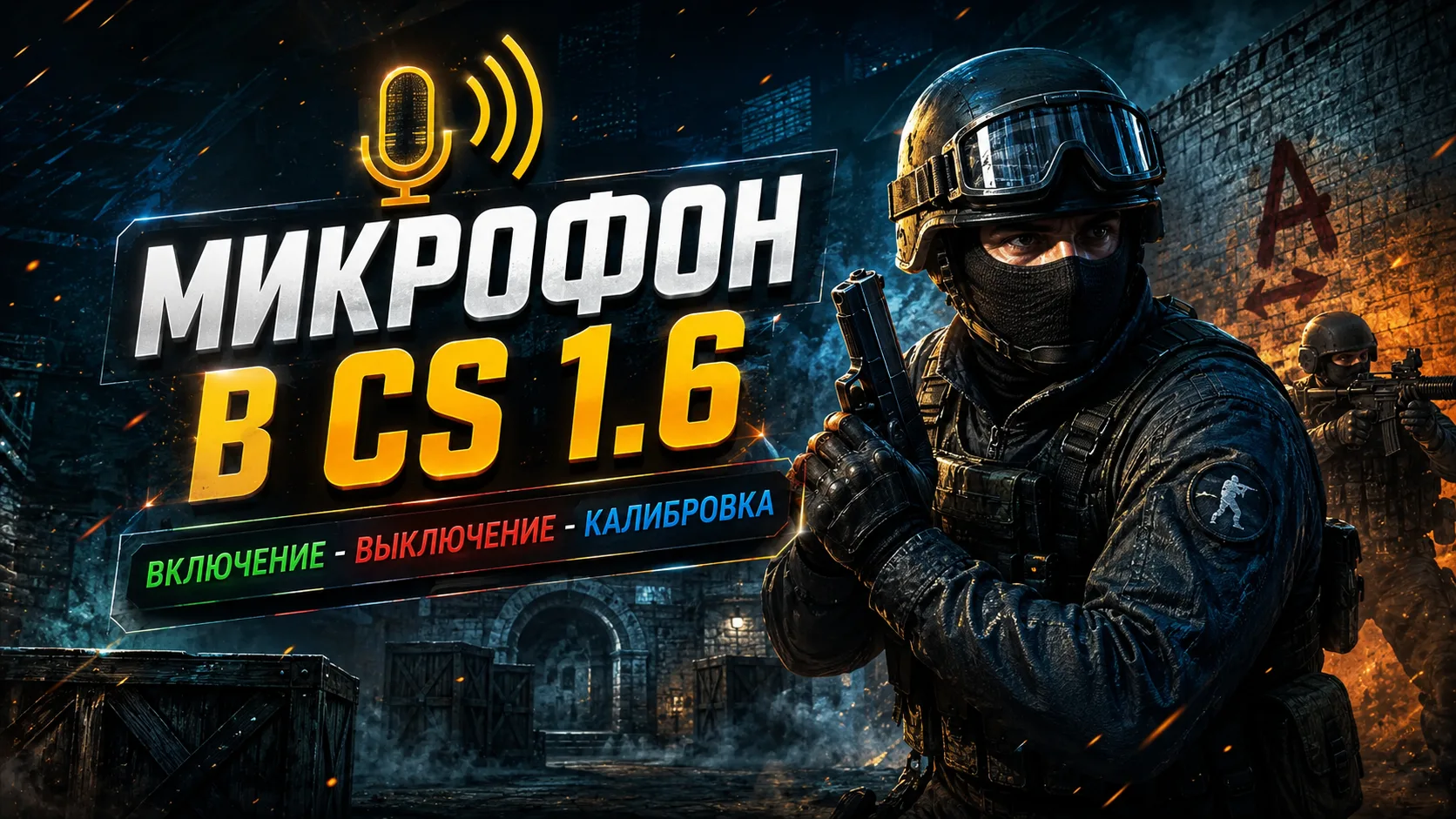
Как включить микрофон в КС 1.6: пошаговая инструкция
Counter-Strike 1.6 — это не просто игра, а настоящая классика командных шутеров. И если вы хотите эффективно играть с друзьями или общаться с тиммейтами на сервере, без голосовой связи не обойтись. В этом руководстве расскажем, как включить микрофон в КС 1.6, что делать, если он не работает, и как добиться отличного качества звука.
Зачем нужен микрофон в КС 1.6?
Микрофон в КС 1.6 используется для голосового общения с союзниками. Это особенно важно в соревновательной игре — ведь гораздо проще предупредить команду о засаде, сообщить местоположение врага или координировать действия голосом, чем печатать в чат.
Также голосовая связь делает игру живой: вы можете общаться, шутить, координировать тактику и просто получать больше удовольствия от командных матчей.
Шаг 1: Подключение микрофона
Перед тем как переходить к настройке, убедитесь, что аудиоустройство физически подключено и работает:
Вставьте кабель микрофона в розовое гнездо 3.5 мм на ПК или ноутбуке.
Зайдите в «Панель управления» → «Звук» → вкладка «Запись».
Убедитесь, что ваш устройство отображается в списке и установлено по умолчанию.
Проверьте уровень сигнала — при разговоре полоска должна реагировать.
Если всё в порядке, можно переходить к следующему шагу.
Шаг 2: Как настроить микрофон в CS 1.6
Теперь переходим к самой игре. Чтобы настроить микрофон в КС 1.6, сделайте следующее:
Откройте CS 1.6 и зайдите в меню «Настройки» → вкладка «Голос».
Поставьте галочку напротив «Включить голос в игре».
Выставите «Громкость передачи» и «Громкость приема» на комфортный уровень.
Нажмите «Проверка» — если вы слышите себя, значит, всё работает.
Совет: если голосовая связь звучит слишком тихо — включите функцию усиления или увеличьте громкость в свойствах устройства в Windows.
Как включить микрофон в КС 1.6 через консоль
Для более точной настройки используйте консоль. Откройте её клавишей ~ (или Ё в русской раскладке) и введите следующие команды:
voice_enable 1
voice_scale 1
voice_maxgain 3
voice_avggain 0.4
voice_overdrive 2
voice_overdrivefadetime 0.3
voice_fadeouttime 0.1
voice_loopback 1
Эти параметры помогут улучшить звучание, настроить подавление шума и эхо.
Если вы хотите проверить, как звучите в игре, команда voice_loopback 1 включает обратную связь — вы будете слышать свой голос.
Как переназначить кнопку микрофона
По умолчанию голосовая связь активируется при удержании клавиши K. Но для удобства можно переназначить её, например, на C:
bind "c" "+voicerecord"
Теперь, чтобы говорить, просто удерживайте клавишу C. Вы можете заменить её на любую другую, которая вам удобна.
Не работает микрофон в КС 1.6 — что делать?
Если после всех настроек голос по-прежнему не слышно, проверьте следующее:
Аудио устройство не подключено к системе и работает в других приложениях.
В CS 1.6 включён голос (команда voice_enable 1).
Микрофон не заблокирован в настройках сервера (на некоторых серверах голос отключён админами).
Антивирус или фаерволл не блокируют доступ к голосовой связи.
Если ничего не помогает — попробуйте переустановить драйвера звуковой карты и убедитесь, что микрофон выбран по умолчанию в системе.
Как настроить микрофон в КС 1.6 на Windows 7
Многие игроки до сих пор используют Windows 7, поэтому важно знать, как настроить микрофон в КС 1.6 Windows 7:
Зайдите в «Панель управления» → «Звук».
Вкладка «Запись» → правый клик по вашему устройству записи голоса → «Использовать по умолчанию».
Перейдите в «Свойства» → «Уровни» → установите громкость выше 80.
Перейдите в «Дополнительно» и отключите все улучшения.
Убедитесь, что голосовая связь работает через «Проверку» в настройках игры.
Преимущества голосовой связи в CS 1.6
Быстрое взаимодействие с командой
Повышение эффективности и тактики
Меньше недопониманий и ошибок
Больше удовольствия от игры
Как проверить, слышат ли вас другие
Вы можете просто зайти на сервер и удерживать клавишу голосового чата — если рядом с вашим ником появляется иконка звука, значит, микрофон в КС 1.6 включён, и другие игроки вас слышат.
Также можно попросить союзников подтвердить, слышно ли ваш голос.
Теперь вы знаете, как включить микрофон в КС 1.6, где и как его настраивать, какие команды использовать и что делать, если возникают проблемы. Голосовая связь — мощный инструмент, который помогает выигрывать, слаженно действовать и просто наслаждаться игрой.
Подключайте микрофон, настраивайте его и общайтесь с командой! Это сделает ваш геймплей ярче, а победы — чаще.
Удачи на серверах и только приятного общения!